
LINE公式アカウントを 接続する方法
LINE Developers Consoleのチャネルアクセストークンを使用してLINE公式アカウントを接続するための完全なステップバイステップガイド
すでにLINEチャネルをお持ちですか?
すでにLINE公式アカウントとMessaging APIチャネルをお持ちの場合は、 ステップ8 に直接スキップして、チャネルアクセストークンを取得してPOSCOSに接続できます。
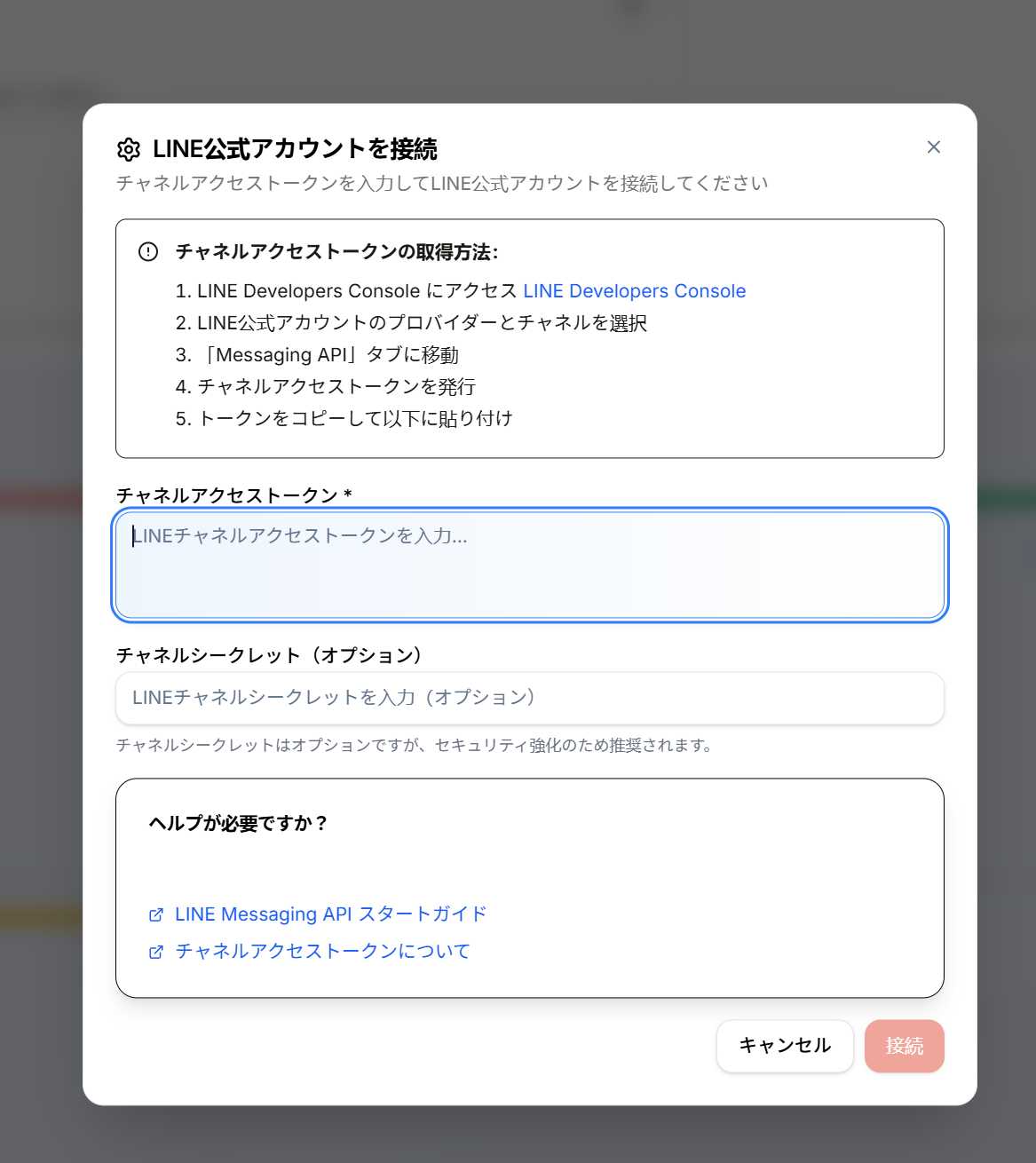
POSCOSでLINE接続ダイアログを開く
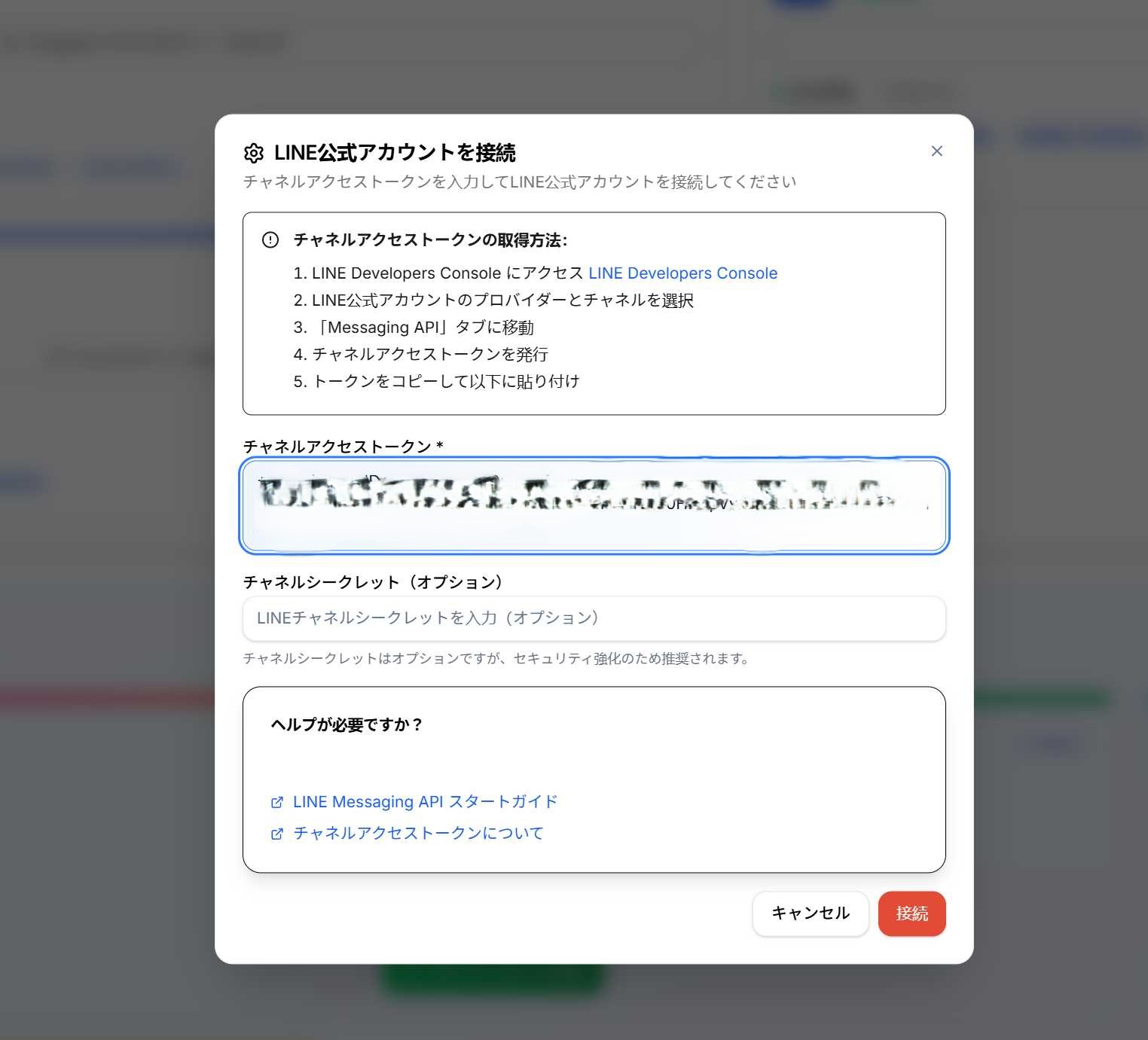
POSCOSストア設定から、プラットフォーム接続に移動し、LINEの「プラットフォームを接続」をクリックします。チャネルアクセストークンの取得方法に関する指示が表示されたダイアログが表示されます。
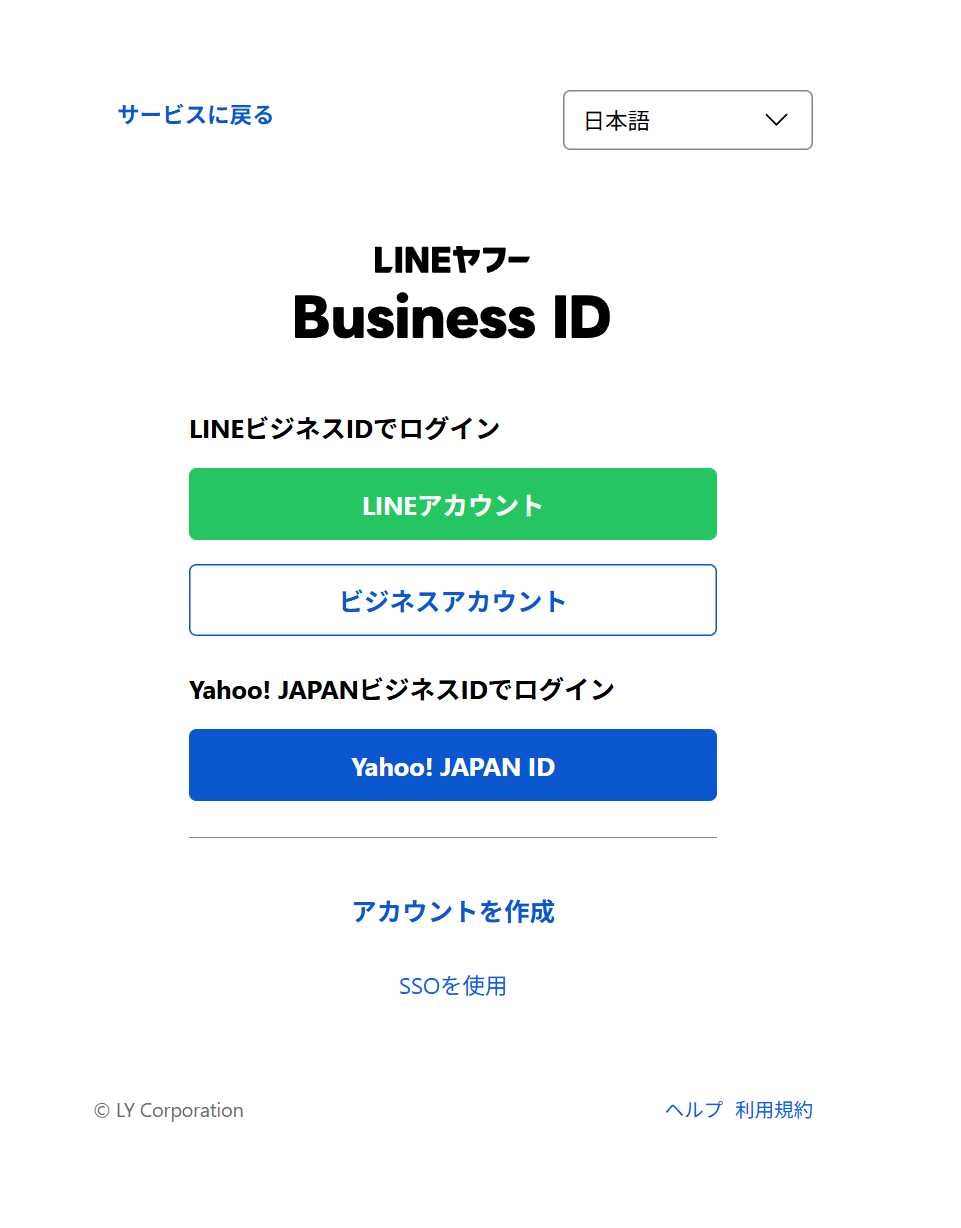
LINE Business IDにログイン
LINE Developers Consoleのログインページにアクセスします。LINEアカウントまたはビジネスアカウントを使用してログインできます。まだLINE Business IDをお持ちでない場合は、ここで作成できます。
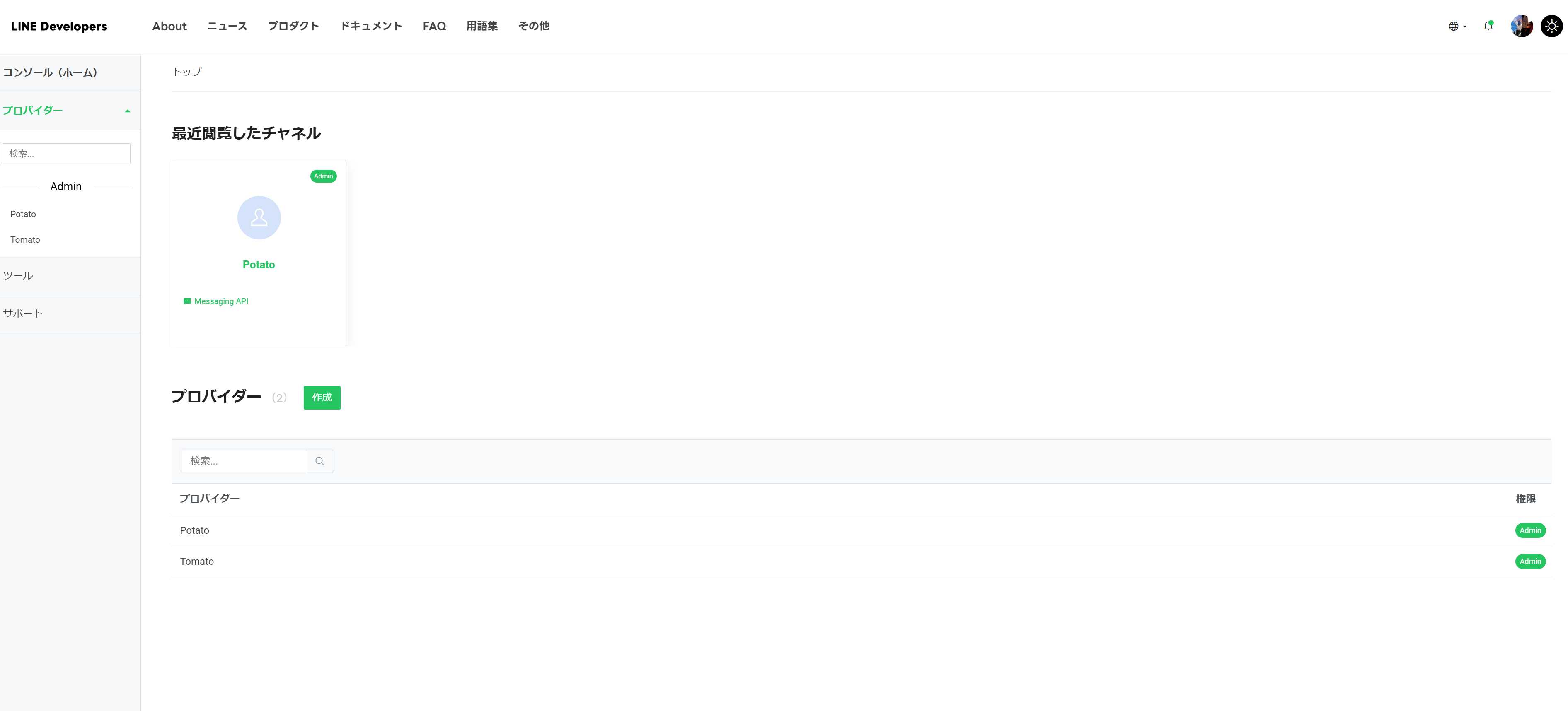
LINE Developers Consoleにアクセス
ログイン後、LINE Developers Consoleのホームページにリダイレクトされます。ここですべてのプロバイダーとチャネルを表示できます。プロバイダーセクションの下にある緑色の「作成」ボタンをクリックして新しいプロバイダーを作成します。
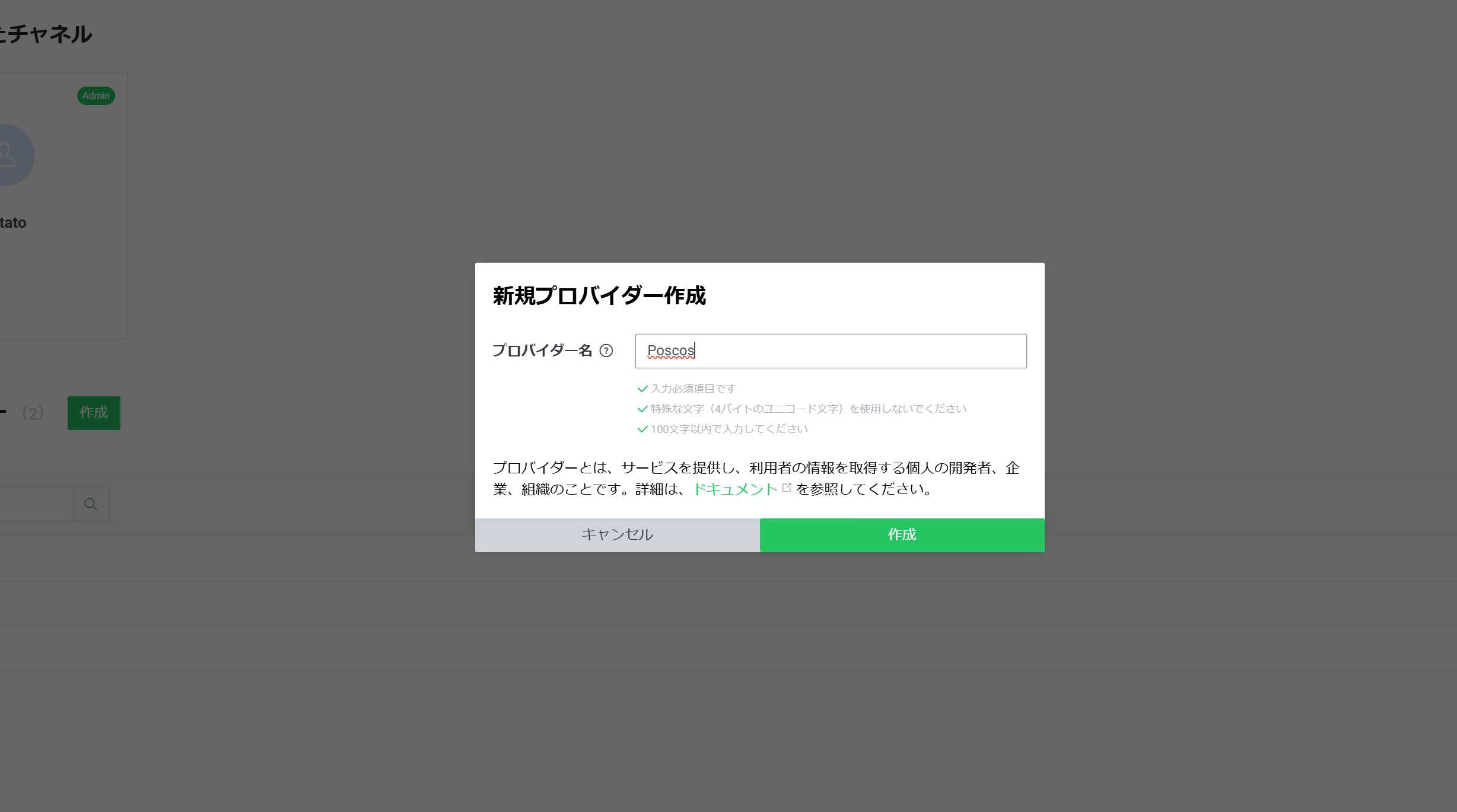
新しいプロバイダーを作成(必要な場合)
プロバイダーをまだお持ちでない場合は、「作成」ボタンをクリックして新しいプロバイダーを作成します。プロバイダー名(例:「Poscos」)を入力し、「作成」をクリックして続行します。
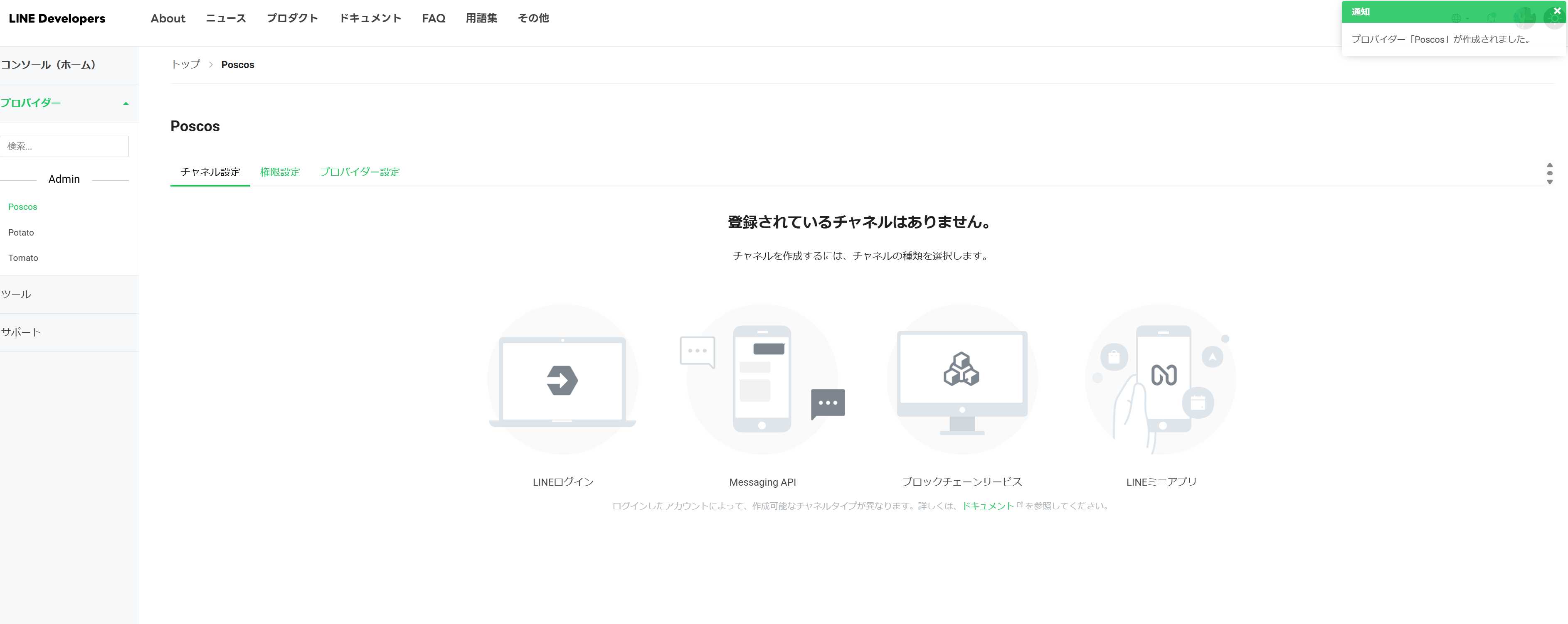
プロバイダーダッシュボードを表示
プロバイダーを作成すると、プロバイダーダッシュボードが表示されます。ここでさまざまなLINE製品のチャネルを作成できます。「Messaging API」カードをクリックしてMessaging APIチャネルを作成します。
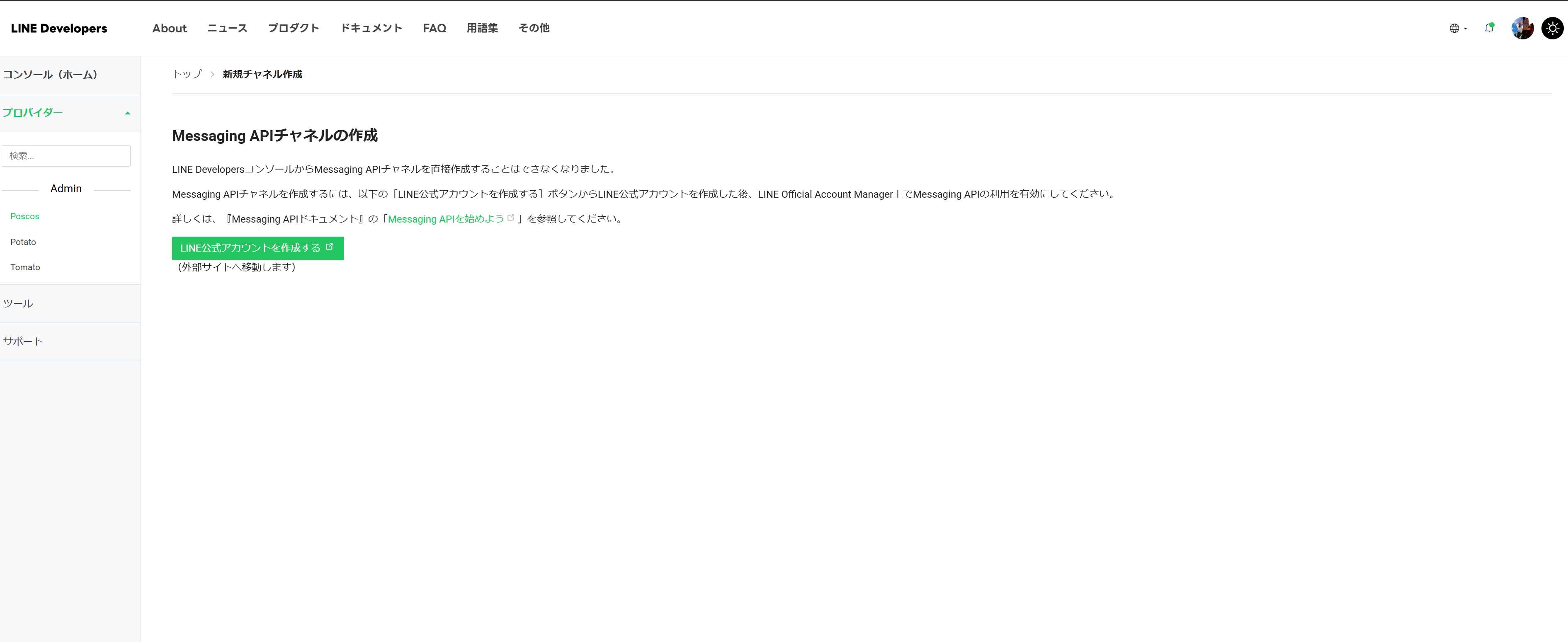
Messaging APIチャネルを作成
「Messaging APIチャネルを作成」ボタンをクリックします。LINE公式アカウントをセットアップするための外部ページにリダイレクトされます。
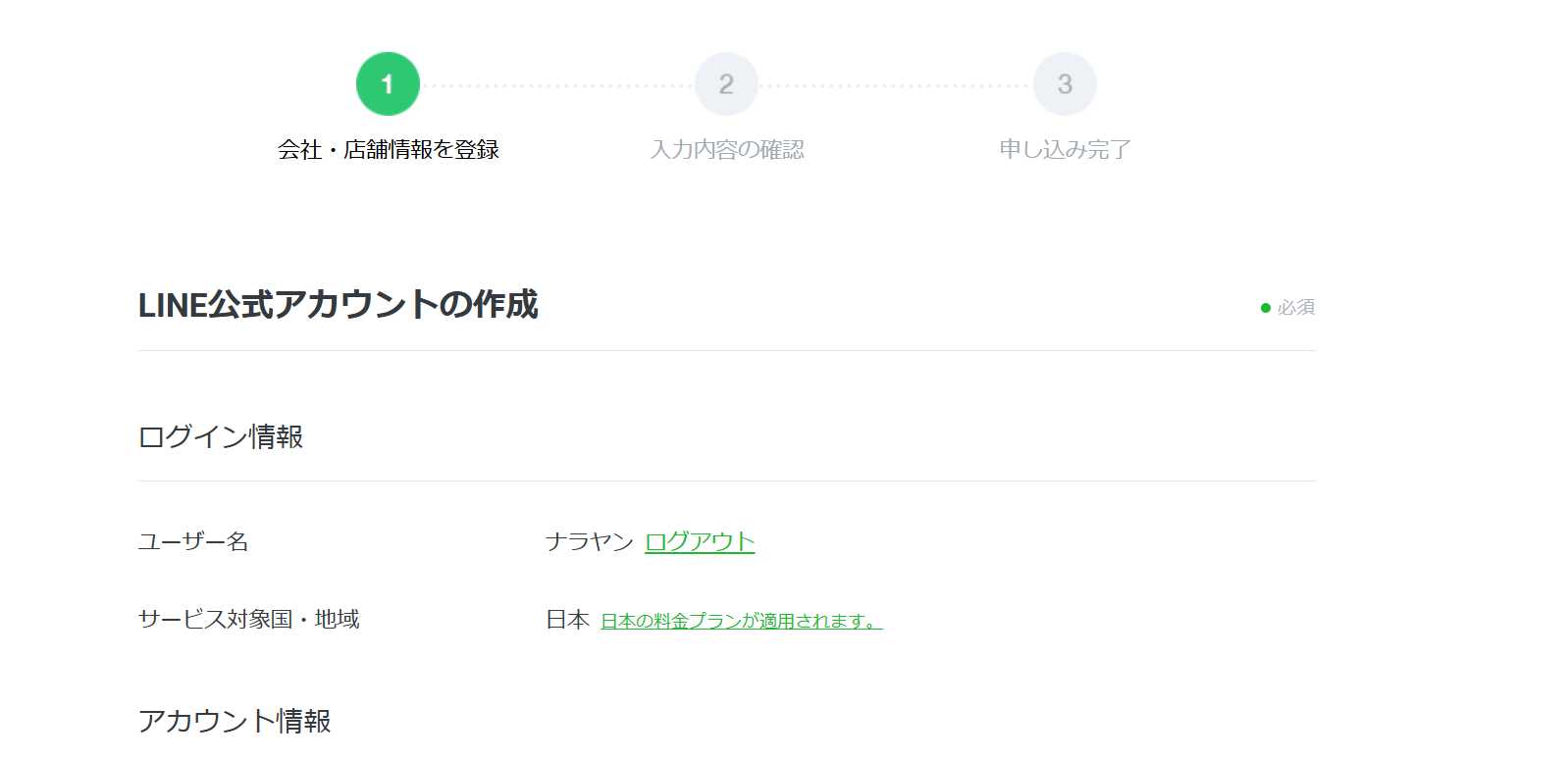
LINE公式アカウント情報を登録
アカウント名とサービス国/地域を含むLINE公式アカウント情報を入力します。これはセットアッププロセスのステップ1になります。
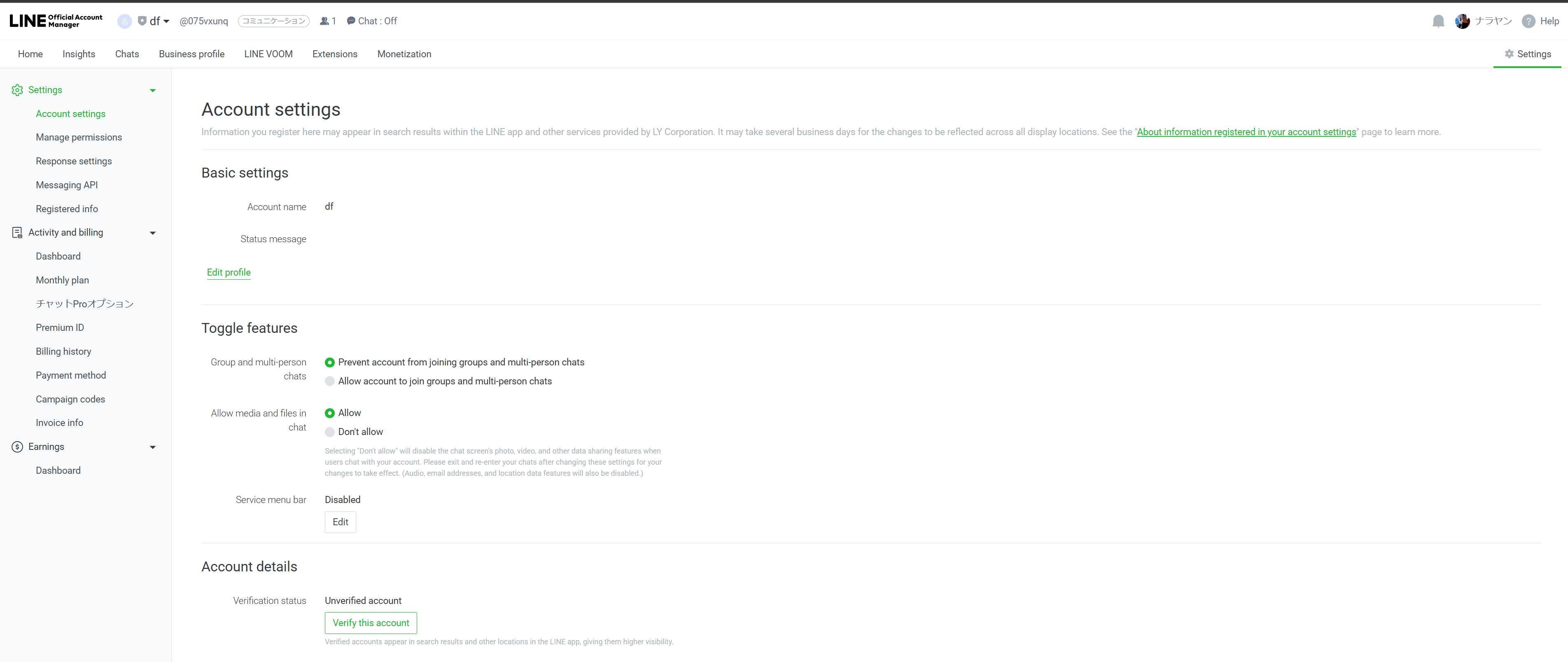
LINE公式アカウント設定を構成
LINE公式アカウントマネージャーで、設定→アカウント設定に移動して、アカウントの詳細と設定を構成します。
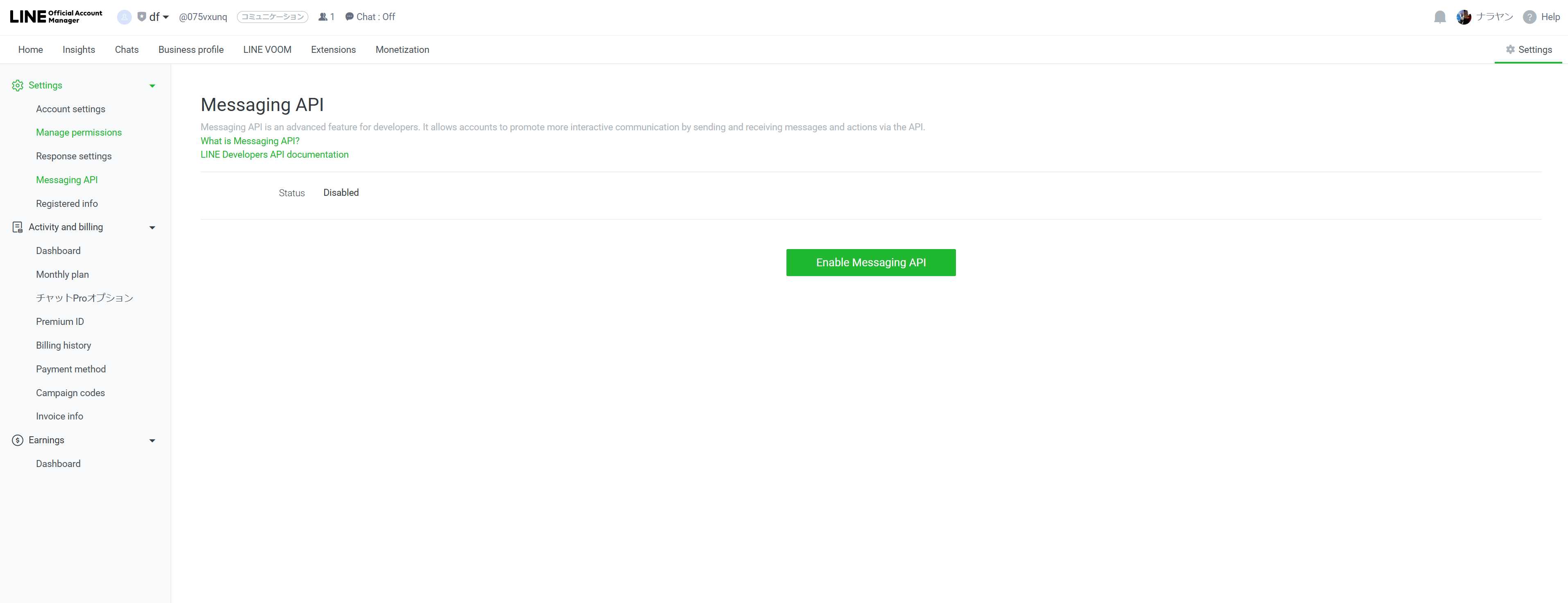
Messaging APIを有効化
LINE公式アカウントマネージャーで設定→Messaging APIに移動します。「Messaging APIを有効化」をクリックして、アカウントのAPIをアクティブ化します。
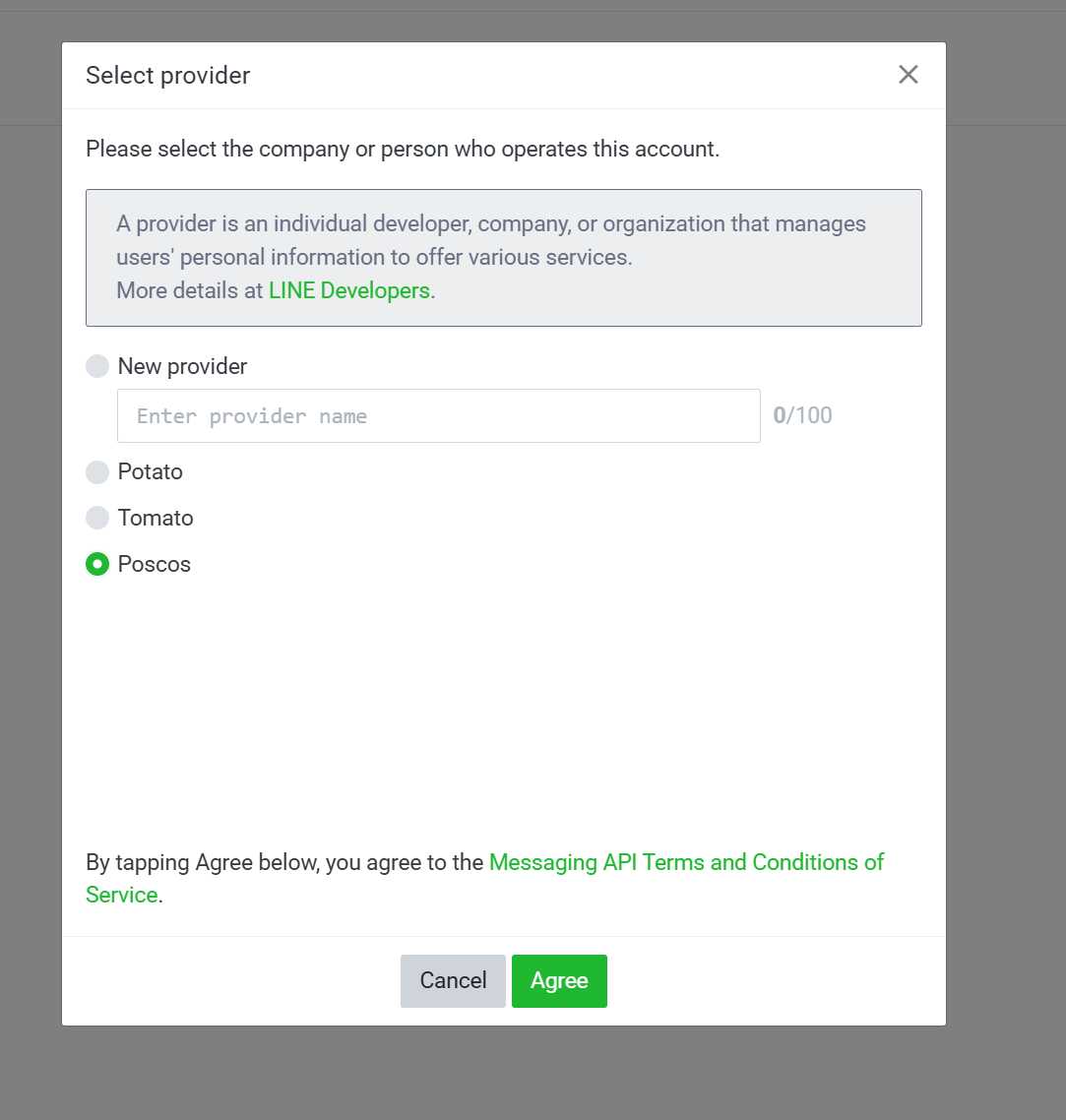
Messaging API用のプロバイダーを選択
プロバイダーを選択するように求めるダイアログが表示されます。以前に作成したプロバイダー(例:「Poscos」)を選択し、「同意する」をクリックしてMessaging API利用規約に同意します。
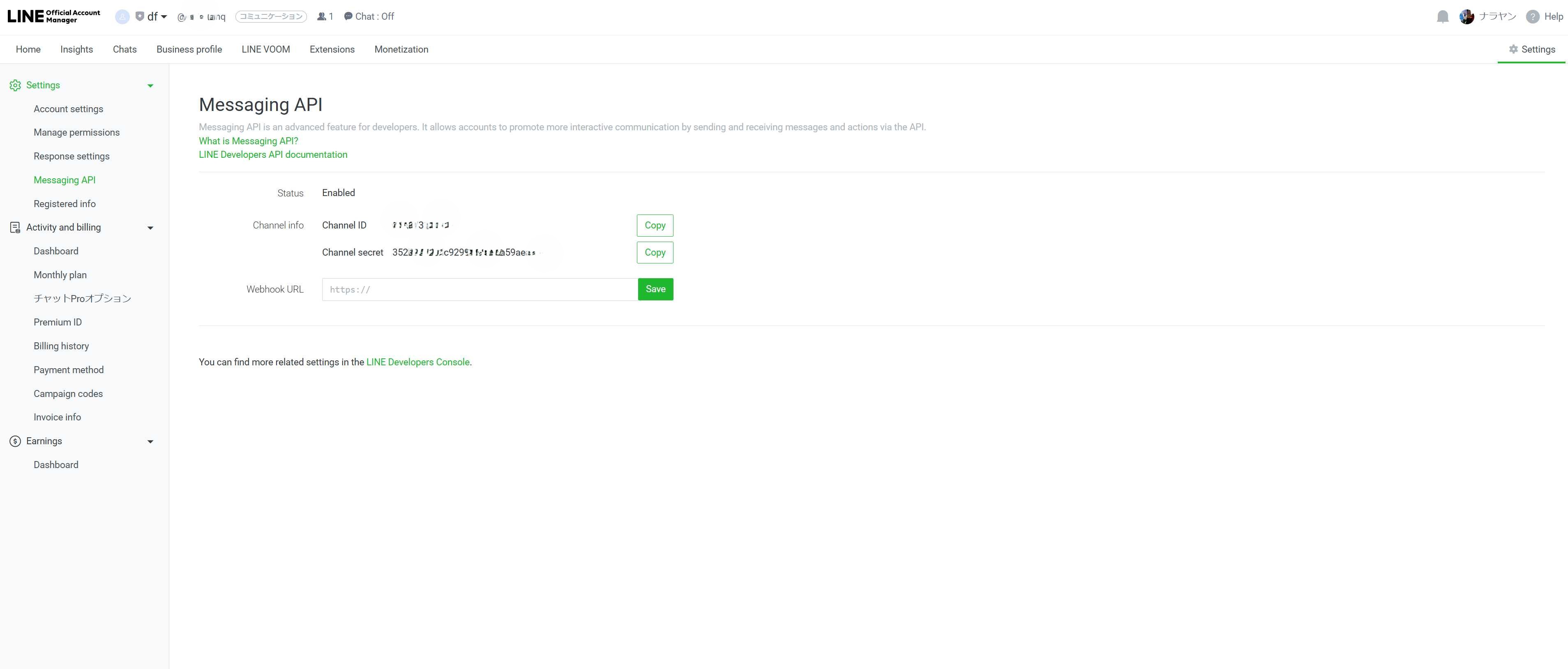
Messaging APIが有効化されたことを確認
有効化後、Messaging APIのステータスが「有効」に変わり、チャネルIDとチャネルシークレットが表示されます。下部の「LINE Developers Console」リンクをクリックして続行します。
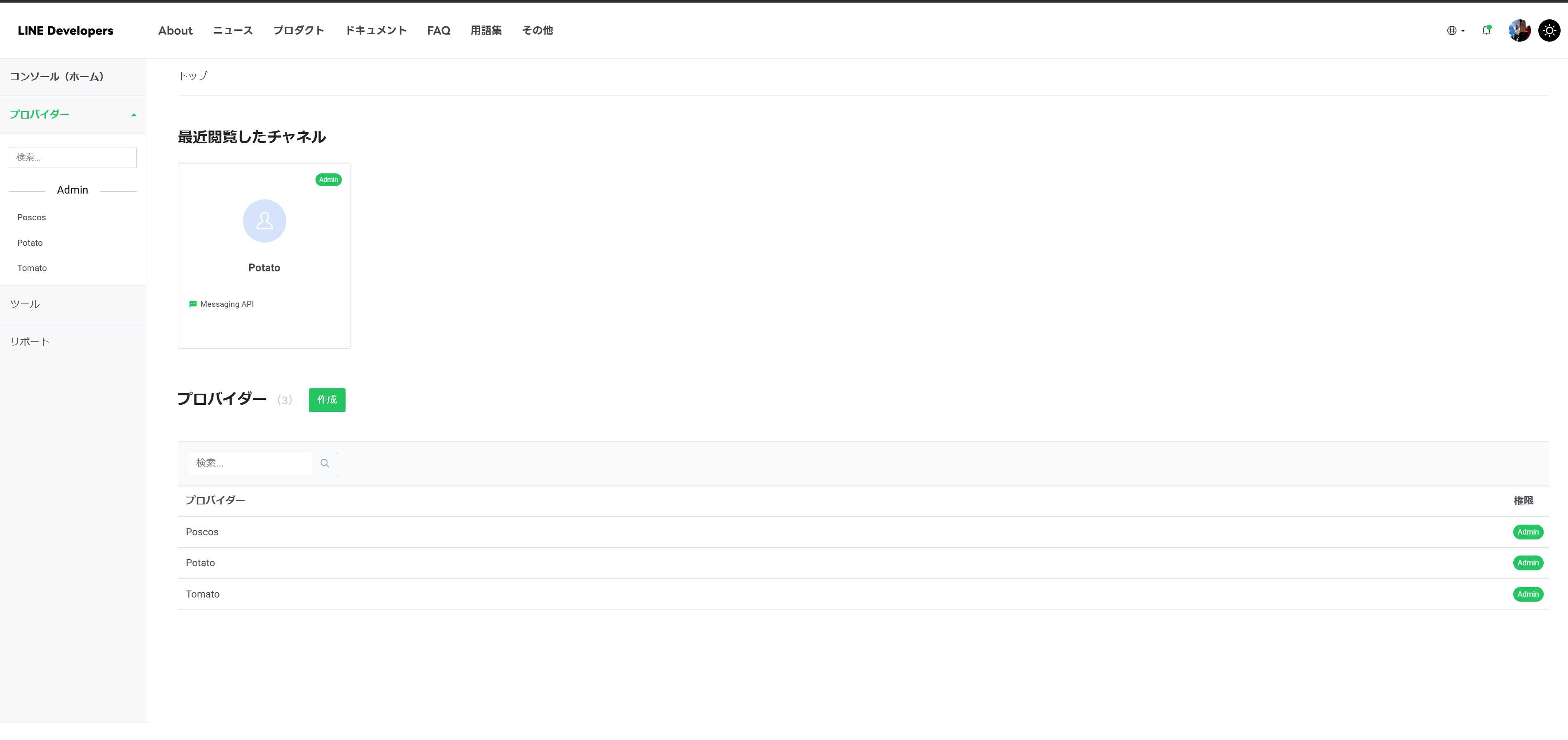
LINE Developers Consoleに戻る
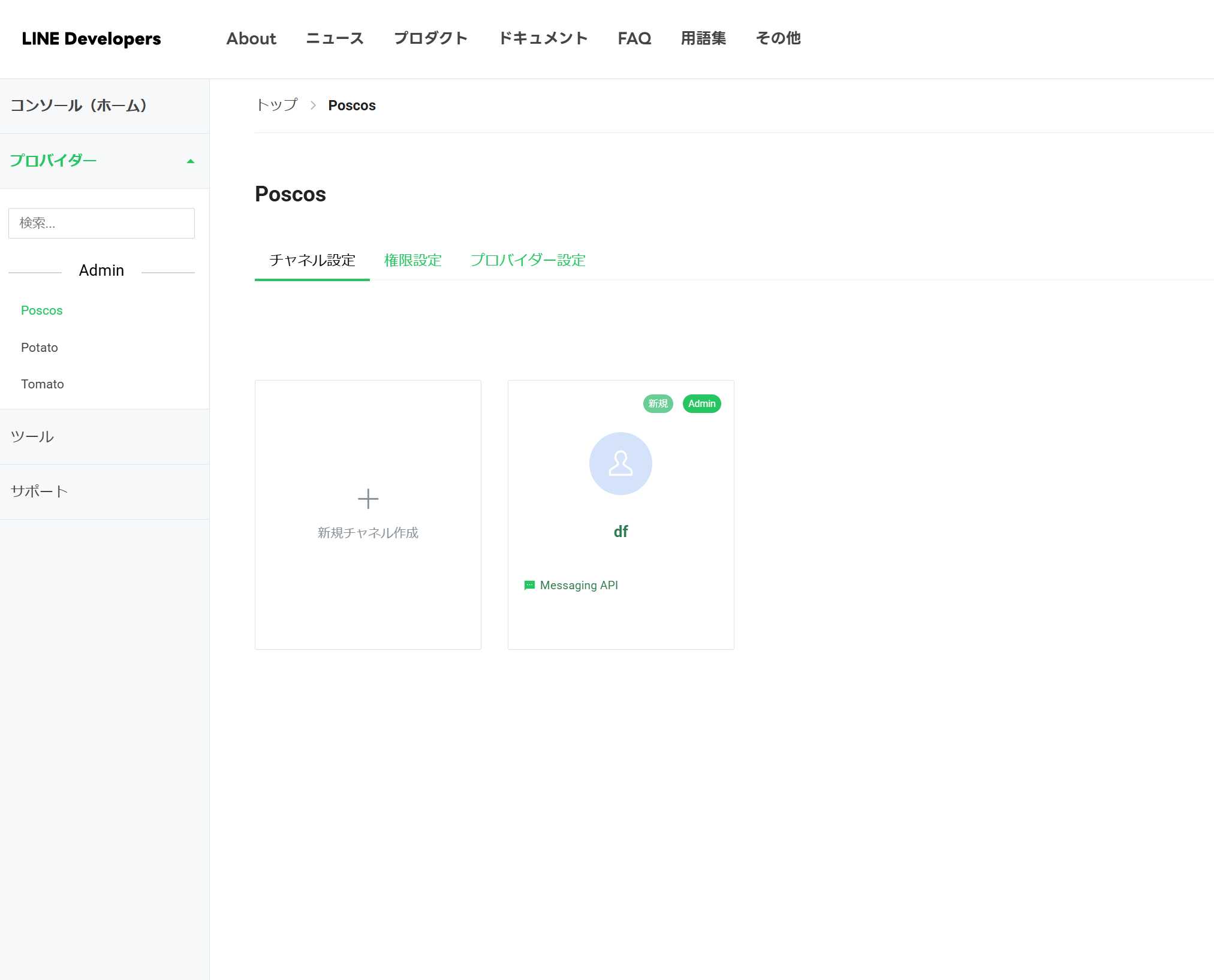
LINE Developers Consoleに戻ります。プロバイダーの下に新しく作成されたMessaging APIチャネルが表示されます。接続するプロバイダーをクリックして続行します。
チャネル設定にアクセス
チャネルをクリックして設定にアクセスします。チャネル設定、Messaging API設定、LIFF、セキュリティ設定、構造設定のタブが表示されます。
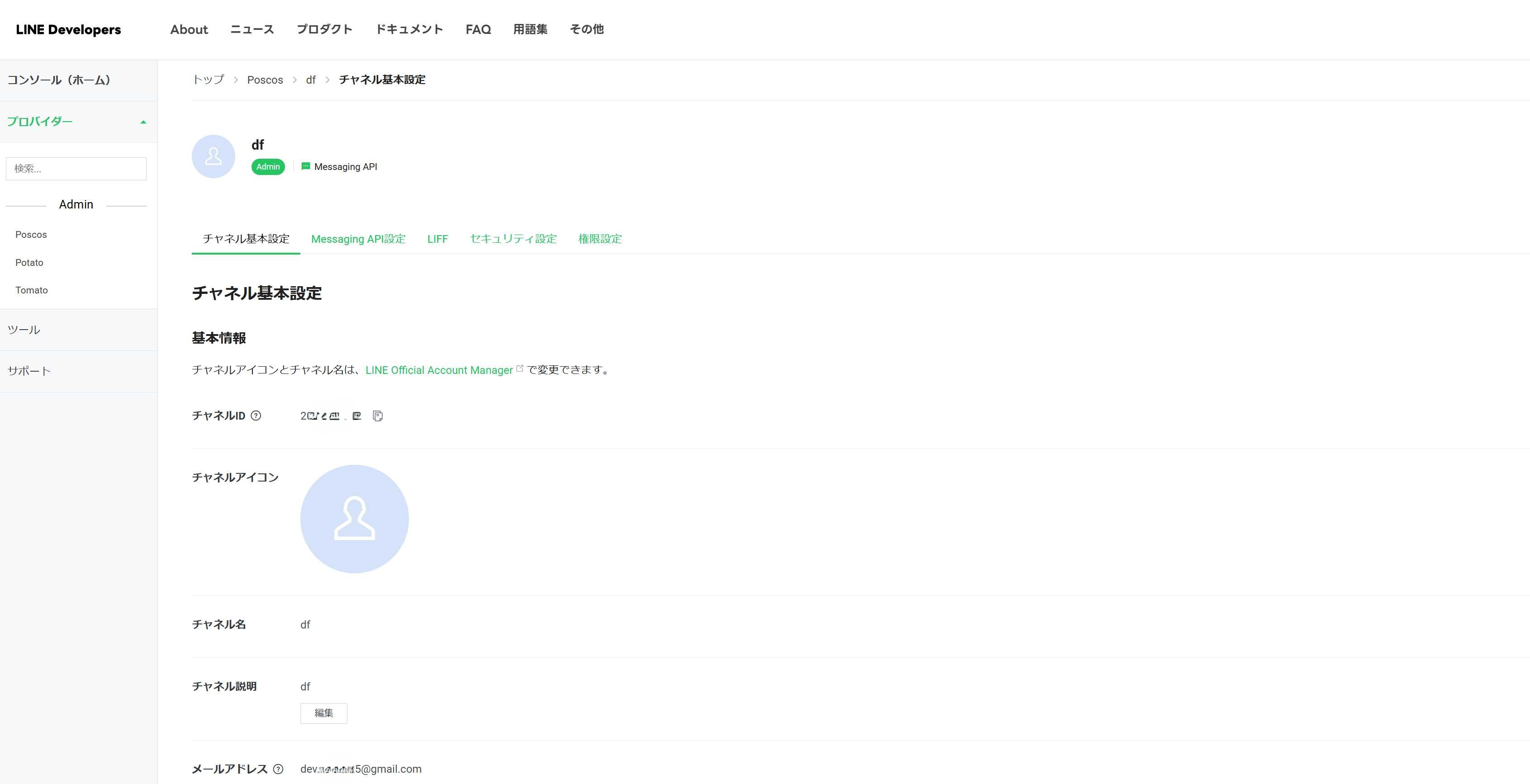
チャネル基本情報を表示
チャネル設定タブで、チャネルIDとその他の基本情報を確認できます。参照用にチャネルIDをメモしてください。「Messaging API」タブをクリックして続行します。
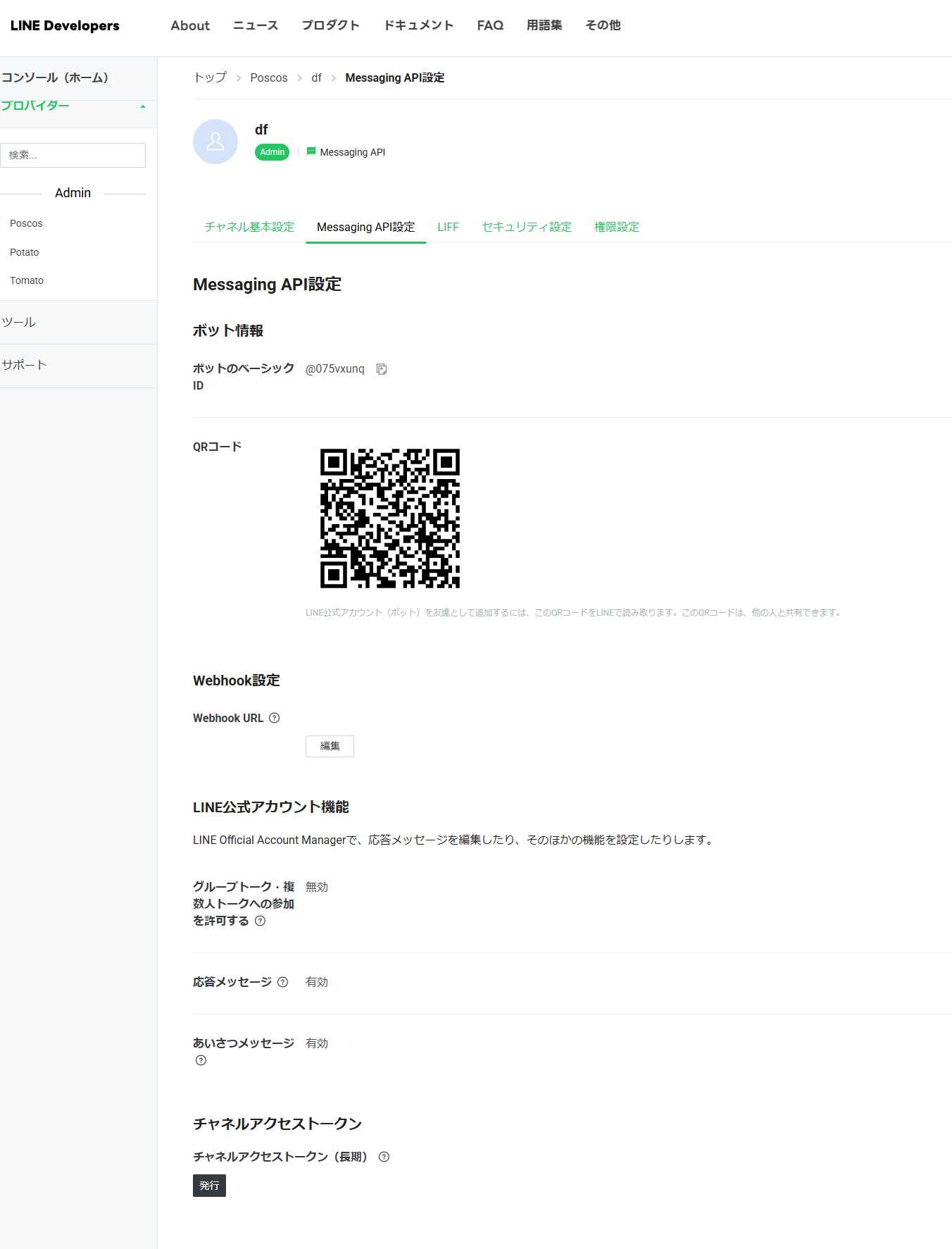
Messaging API設定に移動
「Messaging API設定」タブをクリックします。下にスクロールしてチャネルアクセストークンセクションを見つけます。「発行」ボタンをクリックしてチャネルアクセストークンを生成します。
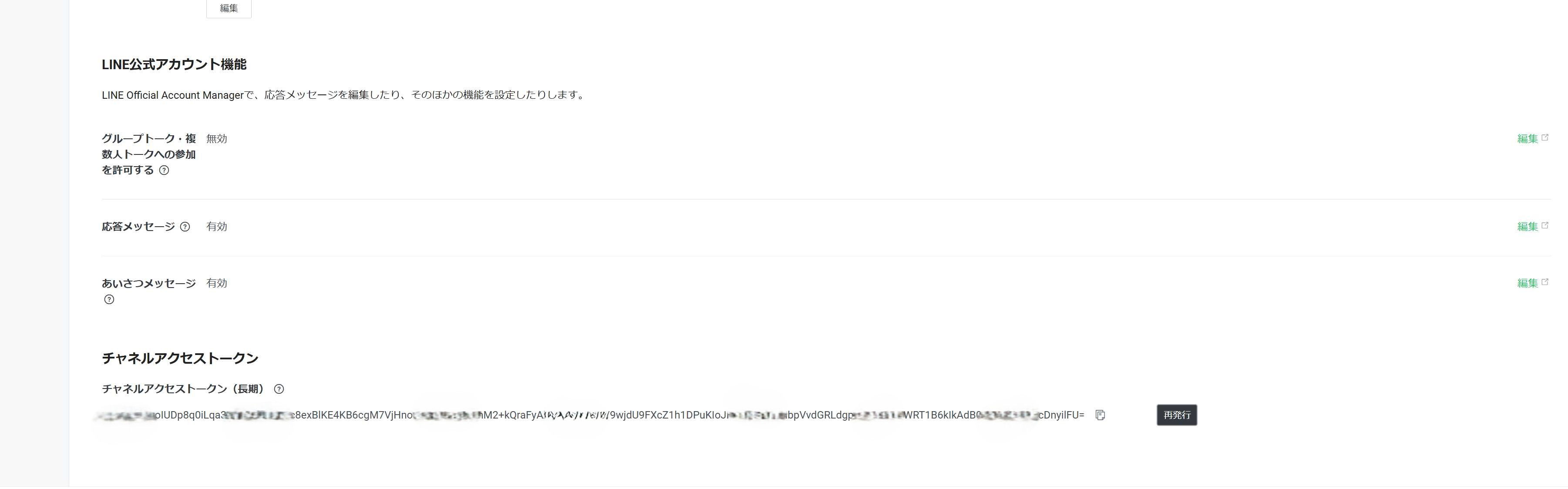
チャネルアクセストークンを生成
チャネルアクセストークンセクションで、長期チャネルアクセストークンが表示されます。まだ発行されていない場合は「発行」をクリックしてトークンを生成し、「コピー」をクリックしてトークンをコピーします。
POSCOSにトークンを貼り付け
POSCOSに戻り、接続ダイアログにチャネルアクセストークンを貼り付けます。オプションで、セキュリティを強化するためにチャネルシークレットを追加することもできます。「接続」をクリックしてセットアップを完了します。
重要な注意事項
- ✓
LINE公式アカウントが必要: Messaging APIを使用するには、LINE公式アカウント(旧LINE@アカウント)が必要です。個人のLINEアカウントは使用できません。
- ✓
チャネルアクセストークン: LINE公式アカウントをPOSCOSに接続するには、チャネルアクセストークンが必要です。このトークンを安全に保管し、公開しないでください。
- ✓
チャネルシークレット(オプション): オプションですが、チャネルシークレットを追加すると、接続のセキュリティが強化されます。追加することをお勧めします。
- ✓
Messaging API機能: 接続後、POSCOSを通じてブロードキャストメッセージの送信、特定のユーザーへのプッシュメッセージの送信、リッチメッセージテンプレートの使用ができます。
- ✓
アカウント認証: LINE検索結果での可視性を向上させるために、LINE公式アカウントの認証を検討してください。これはLINE公式アカウントマネージャーの設定から行うことができます。
- ✓
Webhook設定: POSCOSはWebhook設定を自動的に処理します。LINE Developers ConsoleでWebhookを手動で設定する必要はありません。
- ✓
切断: POSCOSのプラットフォーム接続ページからいつでもLINE公式アカウントを切断できます。これによりアクセスが取り消されますが、メッセージ履歴は保持されます。